


Xin chào mọi người, được trải nghiệm với Automation nên mình muốn giới thiệu để mọi người tiếp cận với tool mà mình hay dùng để code đó chính là IntelliJ IDEA.
Download tại đây (Community miễn phí & mã nguồn mở): https://www.jetbrains.com/idea/download/#section=mac Download Selenium Server và Selenium Java: https://www.selenium.dev/downloads/

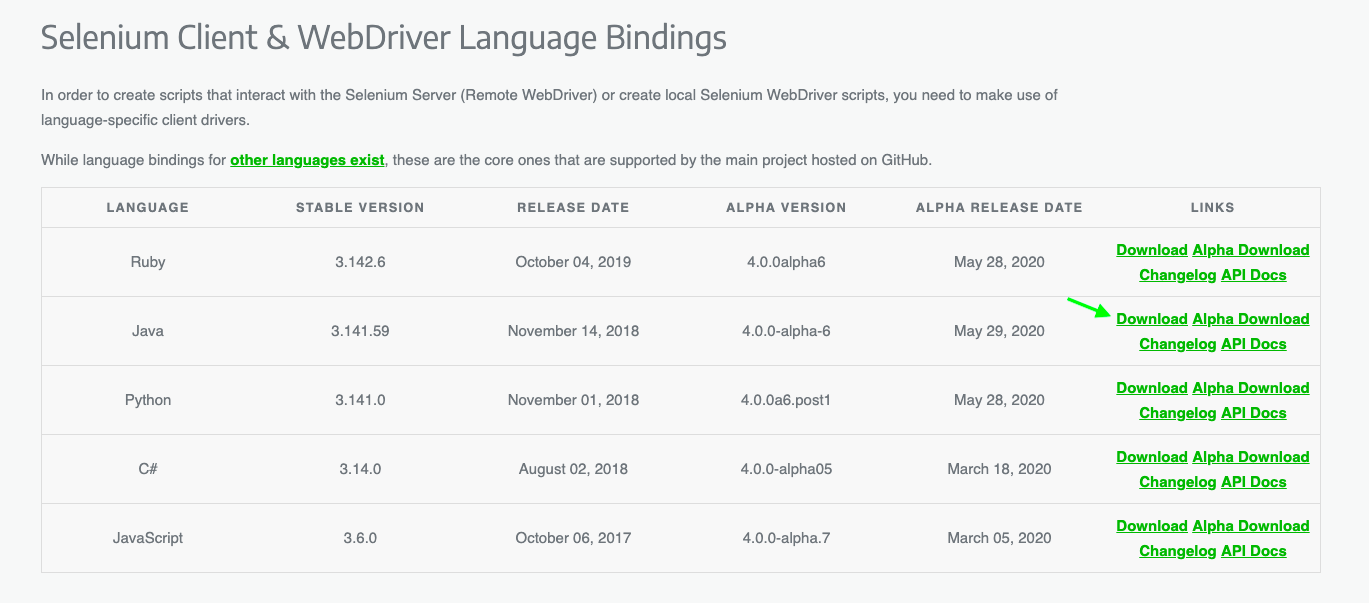
Để phục vụ cho việc code cả Selenium và Appium sau này nên ở bài hướng dẫn IntelliJ này mình sẽ có những config mà có thể chưa cần dùng đến ở một số trường hợp. Nếu config nào không cần thì bạn có thể bỏ qua, còn nếu cài theo luôn thì quá tốt.
Bước 1: Config IntelliJ để làm việc với Selenium: Tạo project, ví dụ ở đây mình tạo project với tên Test1.
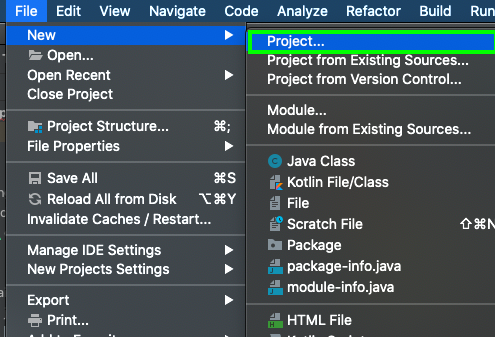
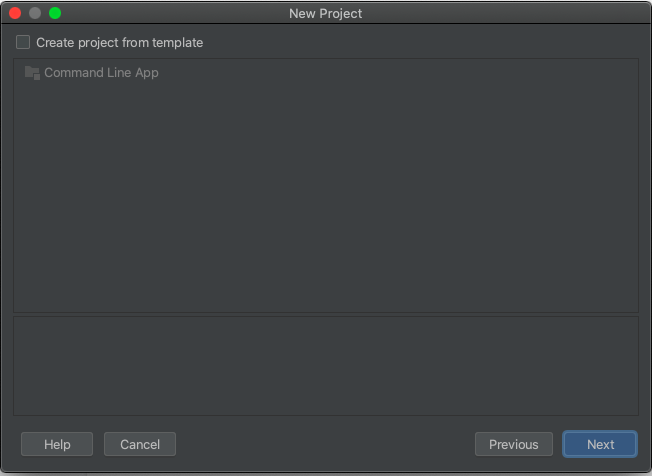
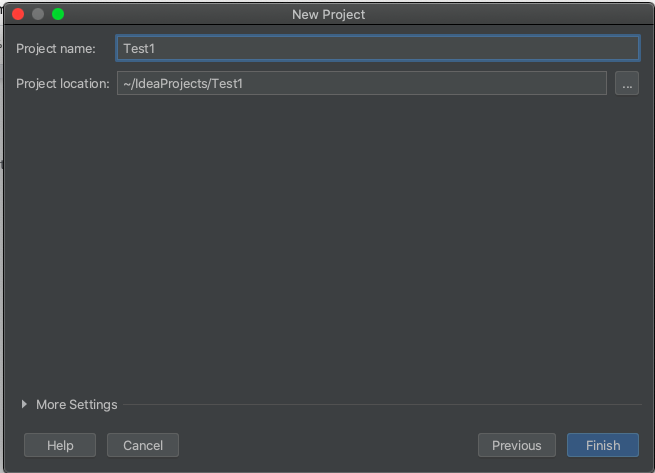
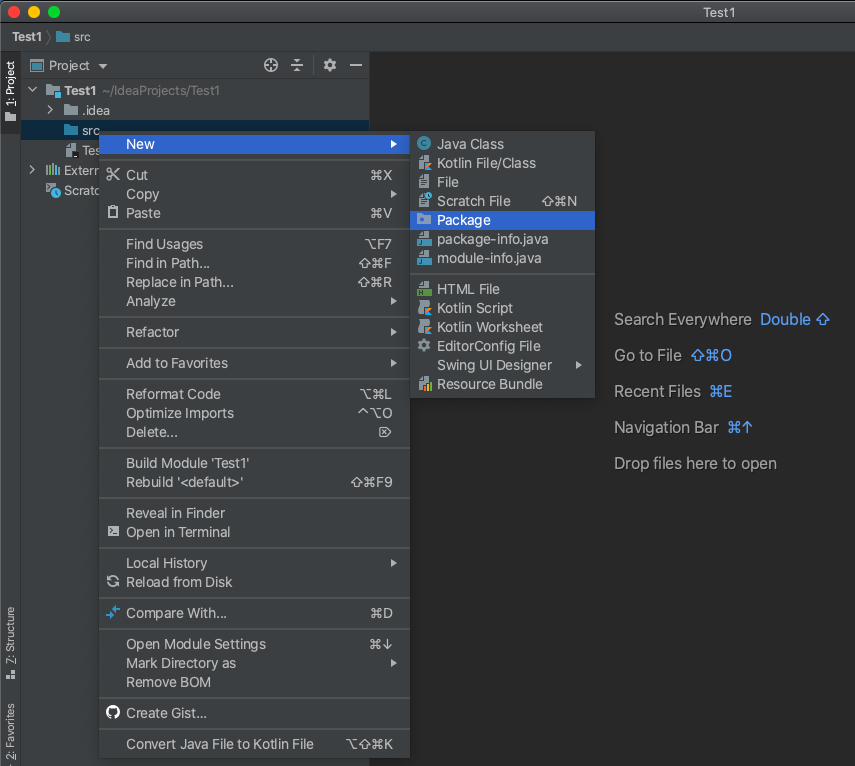
Tạo package có tên testPackage.
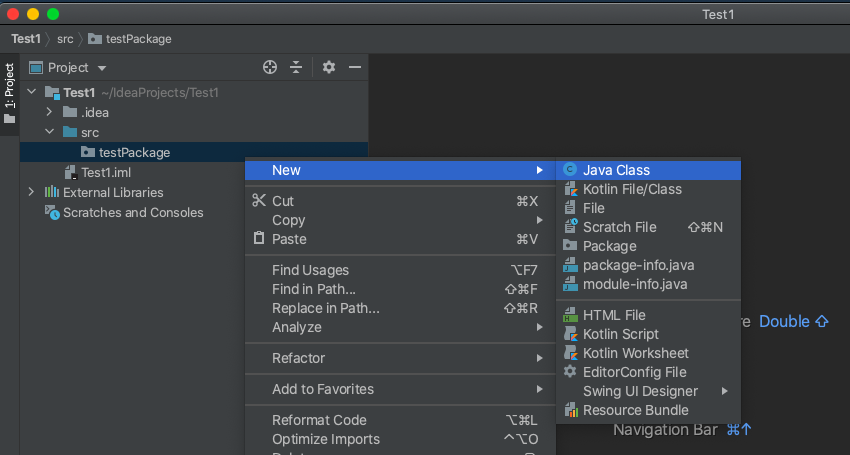
Tạo class có tên TestClass.
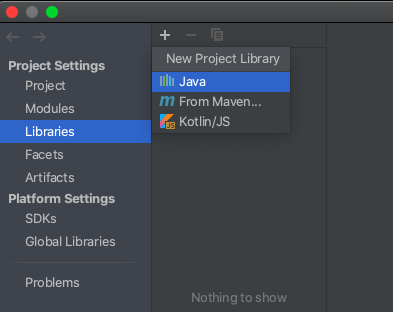
Tiếp đến vào File > Project Structure > Libraries. Bấm vào dấu + để thêm thư viện. Và chọn Java rồi chọn đến thư mục Selenium Java vừa tải ở trên.
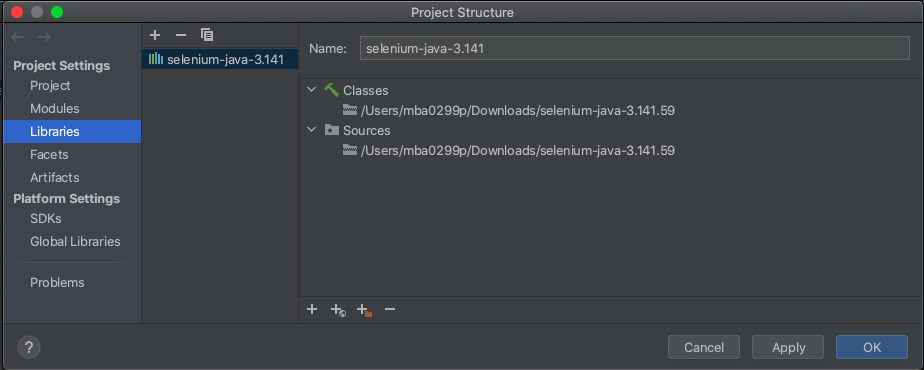
Bấm OK.
Cài plugin Gherkin và plugin Cucumber (Nhớ là cài Gherkin trước Cucumber nhé). Để cài plugin thì bạn Preferences > Plugins
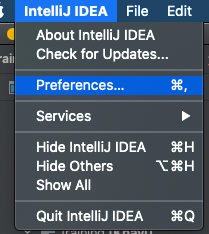
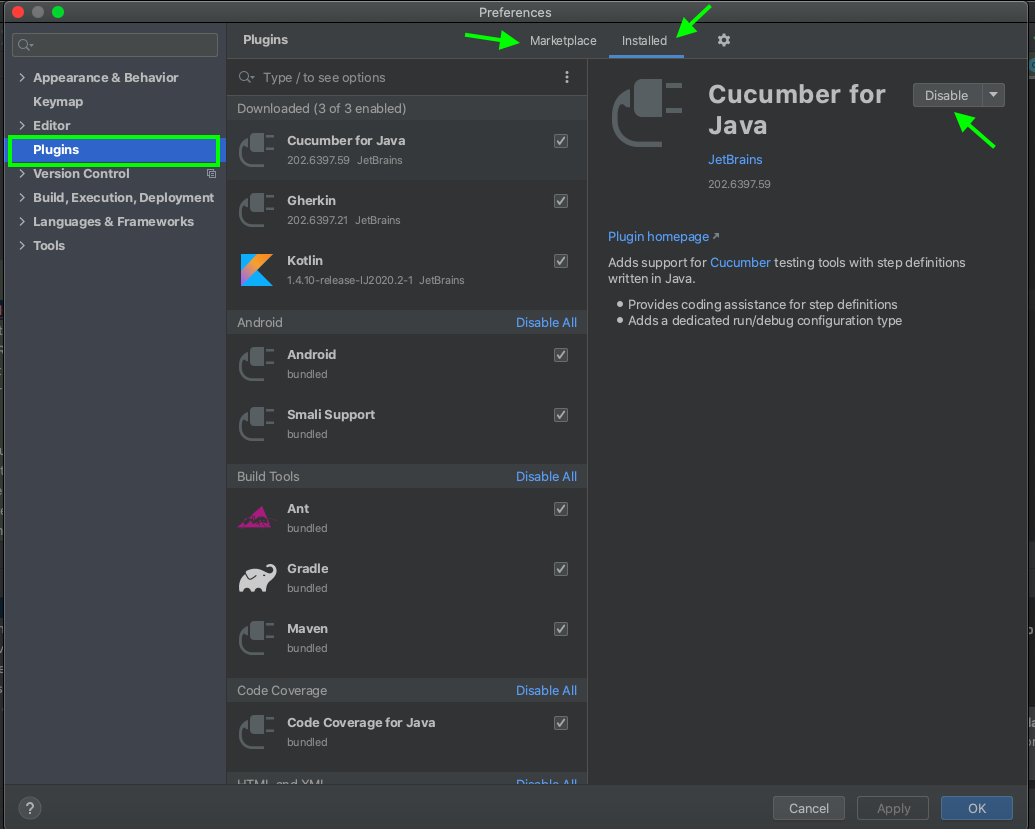
Ở màn hình cài Plugins như ảnh trên, có những mũi tên màu xanh:
-Installed: nếu bạn bấm vào tab này thì những plugins bạn đã cài về sẽ hiển thị ra. – Marketplace: tại đây bạn có thể tìm và cài plugin nếu chưa được cài. – Disable: ở đây setting trạng thái của plugins gồm disable/enable.
Sau khi cài đặt xong bấm OK.
Ở bài hướng dẫn này mình không viết nhiều chỉ hướng dẫn cách tạo project cũng như cài plugin. Hãy tận dụng bài viết này để tiếp tục áp dụng vào những khi cần nhé mọi người.